
แคปหน้าจอ Mac ทั้งจอกด ⇧⌘3 ถ้าต้องการเฉพาะบางส่วนกด ⇧⌘4 แล้วลากเลือก และกด ⇧⌘5 เพื่อเปิดแถบเครื่องมือแคปหน้าจอ ไฟล์ที่ได้เป็น PNG อยู่บน Desktop ตามค่าเริ่มต้น ก่อนส่งภาพให้คนอื่น ครอปส่วนเกินและเบลอข้อมูลส่วนตัวได้ใน Sealpad
สัญลักษณ์ในบทความนี้: ⇧ คือปุ่ม Shift, ⌘ คือปุ่ม Command และ ⌃ คือปุ่ม Control
คีย์ลัดแคปหน้าจอ Mac
- ⇧⌘3: แคปทั้งหน้าจอ
- ⇧⌘4 แล้วลากเมาส์: แคปเฉพาะส่วนที่ลากคลุม
- ⇧⌘4 แล้วกด Space แล้วคลิกหน้าต่าง: แคปเฉพาะหน้าต่างนั้น
- ⇧⌘5: เปิดแถบเครื่องมือแคปหน้าจอ เลือกที่เก็บไฟล์ ตั้งเวลา และอัดหน้าจอได้จากแถบนี้
- ⌃⇧⌘3 หรือ ⌃⇧⌘4: เหมือนกับด้านบน แต่คัดลอกภาพไปที่คลิปบอร์ดแทนการบันทึกไฟล์
แคปหน้าจอ Mac แล้วไฟล์ไปอยู่ไหน
ตามค่าเริ่มต้น macOS บันทึกภาพหน้าจอเป็นไฟล์ PNG ไว้บน Desktop ถ้าแคปบ่อยจน Desktop รก กด ⇧⌘5 แล้วเลือกที่เก็บใหม่ในแถบเครื่องมือ ภาพครั้งต่อไปจะไปอยู่ที่นั่น
หลังแคป จะมีภาพย่อขึ้นที่มุมขวาล่างของจอสักครู่ คลิกที่ภาพย่อเพื่อวาดหรือครอปภาพก่อนที่ไฟล์จะถูกบันทึก ถ้าไม่คลิก ภาพย่อจะหายไปเองและไฟล์ถูกบันทึกตามปกติ
แคปหน้าจอแล้วคัดลอกไปวางทันที
ถ้าแค่จะส่งภาพในแชตและไม่ต้องการไฟล์ เติม ⌃ เข้าไปในคีย์ลัด เช่น กด ⌃⇧⌘4 แล้วลากเลือก ภาพจะไปอยู่ในคลิปบอร์ด จากนั้นไปที่ช่องพิมพ์ในแชตแล้วกด ⌘V วิธีนี้ไม่ทิ้งไฟล์ไว้บน Desktop
ครอปภาพหน้าจอ
ถ้าแคปมาเกิน มีสองทาง
- ใน Preview: ใช้เครื่องมือเลือกแบบสี่เหลี่ยมลากคลุมส่วนที่ต้องการ แล้วใช้ Tools > Crop (⌘K)
- ใน Sealpad: เลือก Area ลากคลุมส่วนที่ต้องการ แล้วกด ⌘K ภาพจะถูกครอปให้เหลือเฉพาะส่วนนั้น
เบลอข้อมูลส่วนตัวในภาพหน้าจอก่อนส่ง
ภาพหน้าจอยืนยันคำสั่งซื้อ แชต หรือแอปธนาคารมักมีชื่อ ที่อยู่ และเบอร์โทรติดมาด้วย Preview ไม่มีเครื่องมือเบลอ ขั้นตอนด้านล่างจึงใช้ Sealpad
- ดาวน์โหลด Sealpad ฟรีจากหน้าดาวน์โหลด ใช้กับ macOS 15 Sequoia ขึ้นไป
- ลากไฟล์ภาพหน้าจอจาก Desktop ไปวางบนไอคอน Sealpad ใน Dock หรือเปิดด้วย File > Open (⌘O)
- กดปุ่ม Markup ในแถบเครื่องมือ หรือ View > Markup Tools (⇧⌘A)
- เลือก Blur แล้วลากกรอบทับชื่อ ที่อยู่ หรือเบอร์โทร
- ถ้าจะส่งแค่บางส่วน เลือก Area ลากคลุมส่วนนั้น แล้วกด ⌘K เพื่อครอป
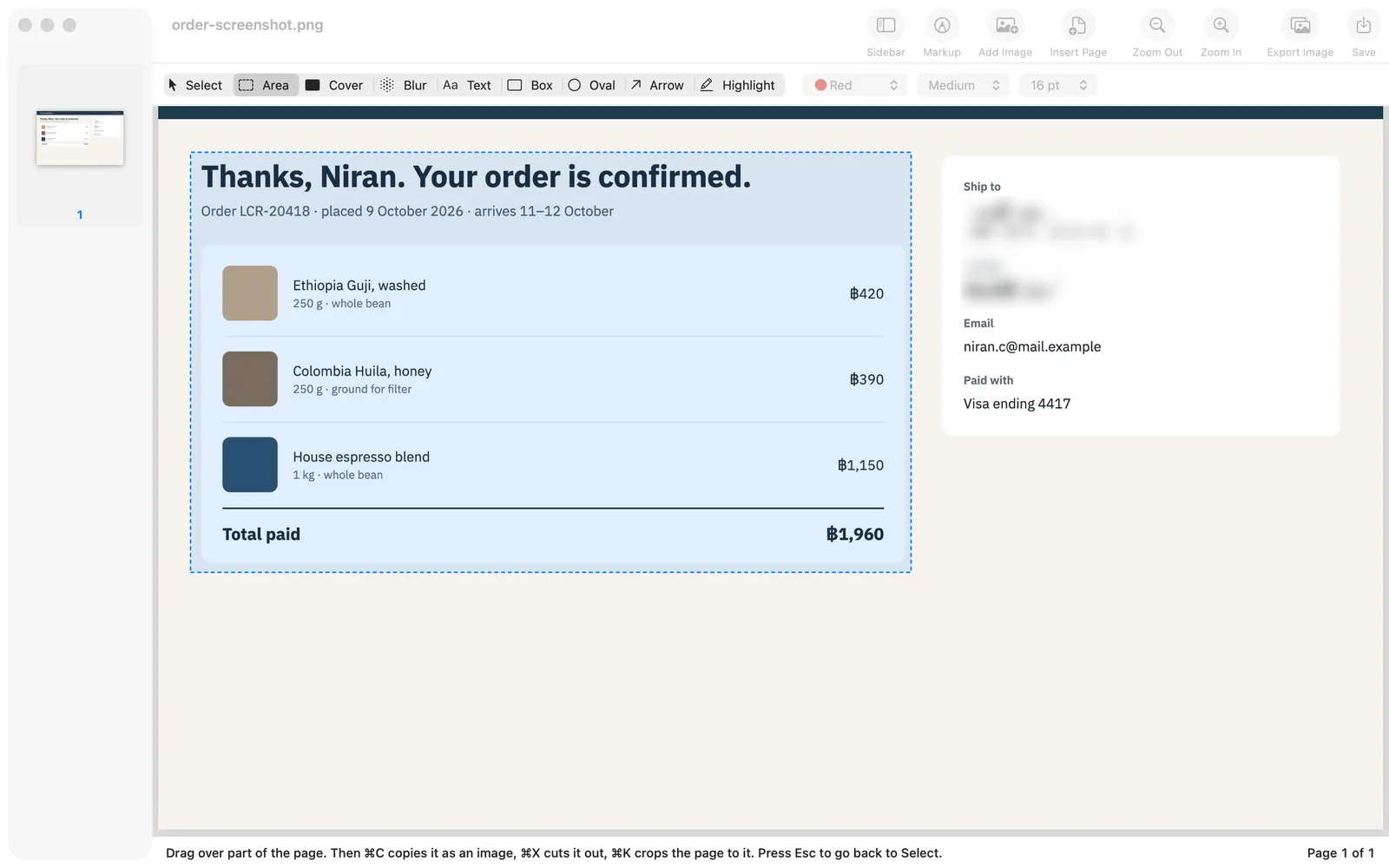
- กด ⌘S แล้วเลือกที่บันทึก ภาพจะถูกบันทึกเป็นรูปที่ความละเอียดเท่าเดิม และไฟล์ภาพหน้าจอเดิมไม่ถูกเขียนทับ
ถ้าส่วนที่เลือกด้วย Area ไม่มีข้อมูลส่วนตัวอยู่แล้ว กด ⌘C แทนการครอป Sealpad จะคัดลอกส่วนนั้นเป็นรูปที่ความละเอียดเดิมของภาพ แล้วไปกด ⌘V ในแชตได้โดยไม่ต้องบันทึกไฟล์
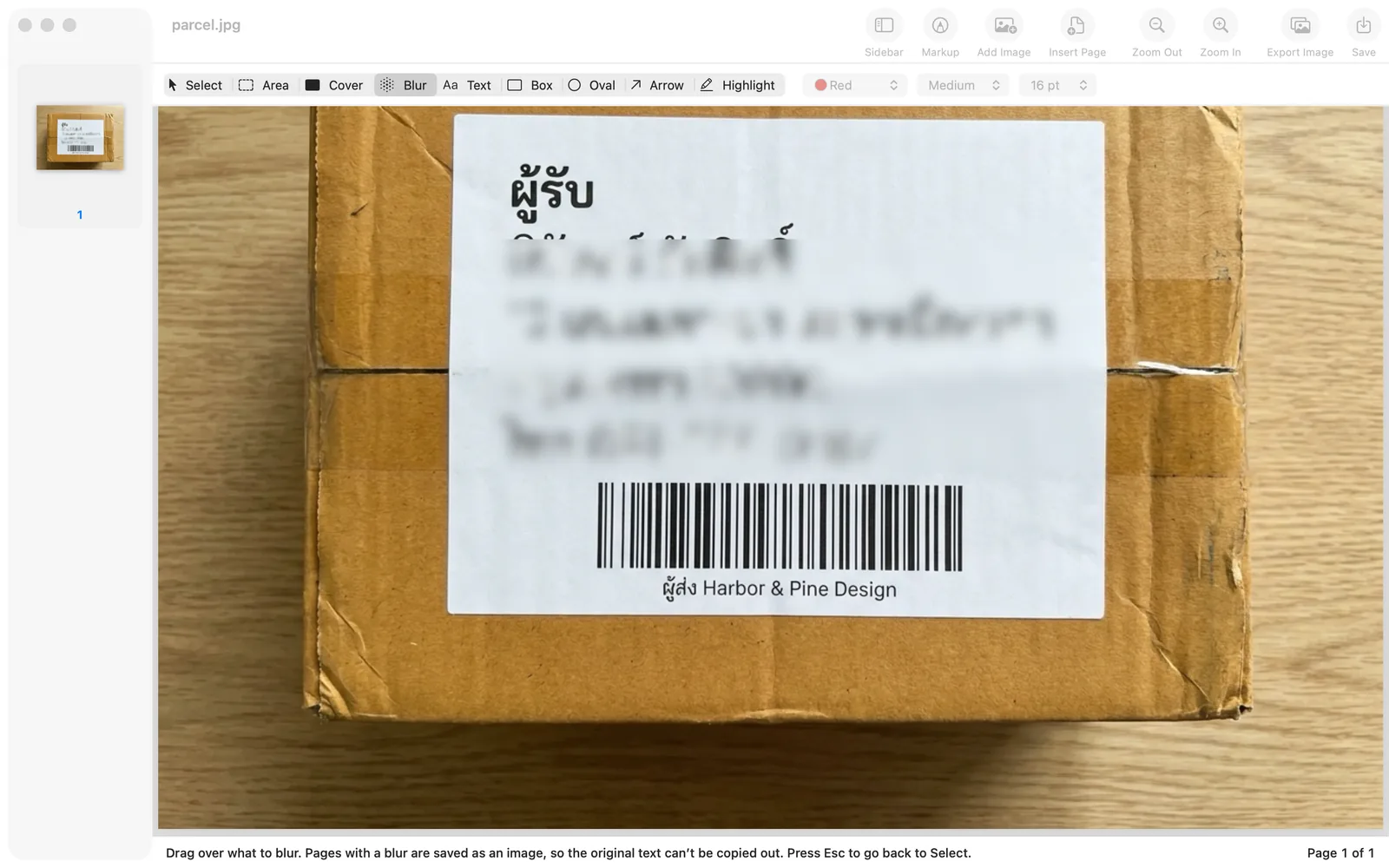
Blur ใช้กับรูปถ่ายจากมือถือได้แบบเดียวกัน เช่น รูปรีวิวสินค้าที่เห็นใบปะหน้าพัสดุ อ่านเพิ่มได้ที่เบลอภาพบน Mac