เซ็น ปั๊มตรา และปิดข้อมูล ใน PDF บน Mac
Sealpad เป็นโปรแกรมฟรีสำหรับงานเอกสารที่ทำกันทุกวัน วางลายเซ็นกับตราประทับบริษัท ปิดเลขบัญชีหรือเบลอที่อยู่ให้หายจริง ใช้ได้ทั้งไฟล์ PDF รูปถ่ายจากมือถือ และ screenshot
สำหรับ macOS 15 ขึ้นไป ใช้ได้ทั้งชิป Apple และ Intel ไม่ต้องสมัครสมาชิก
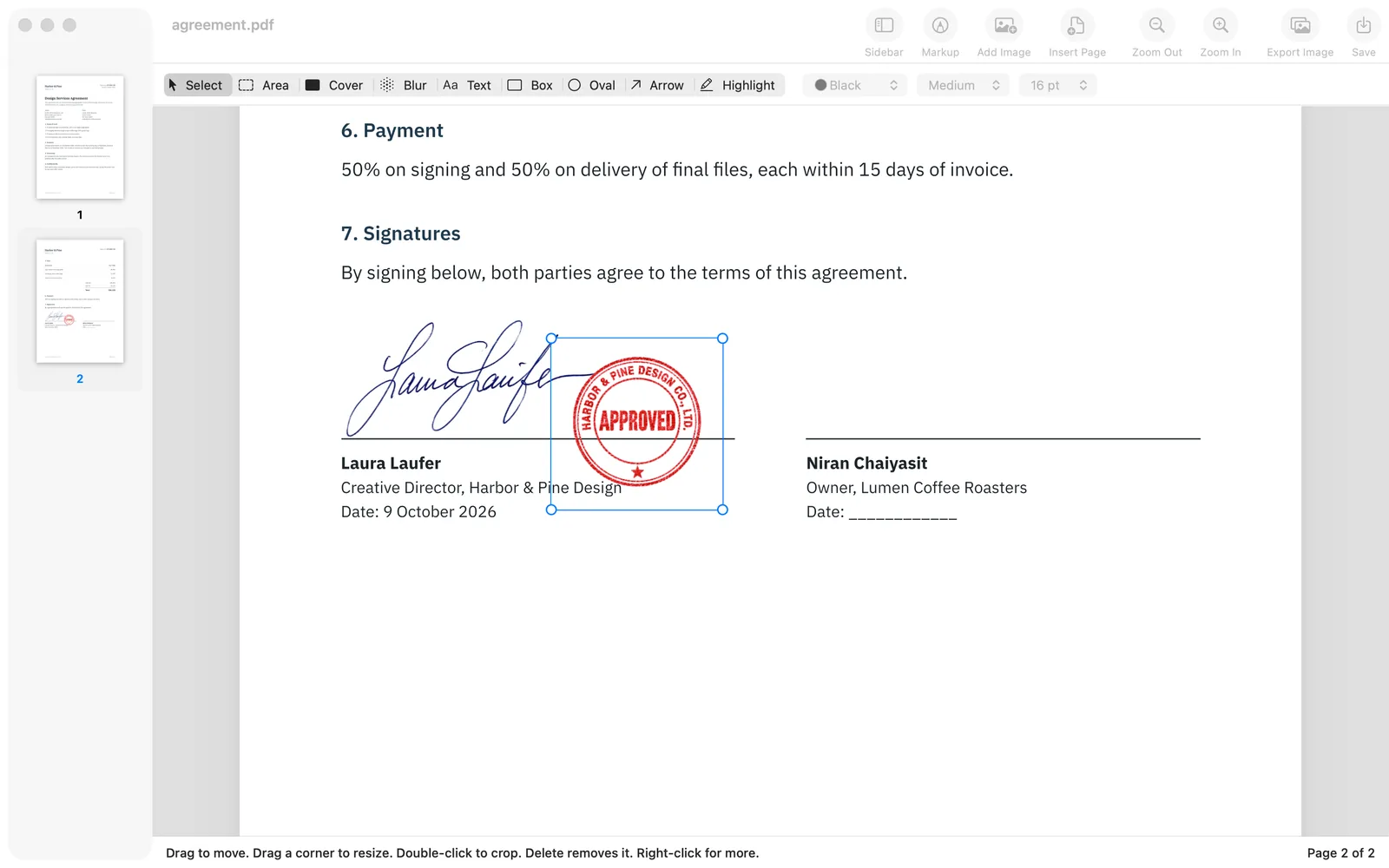
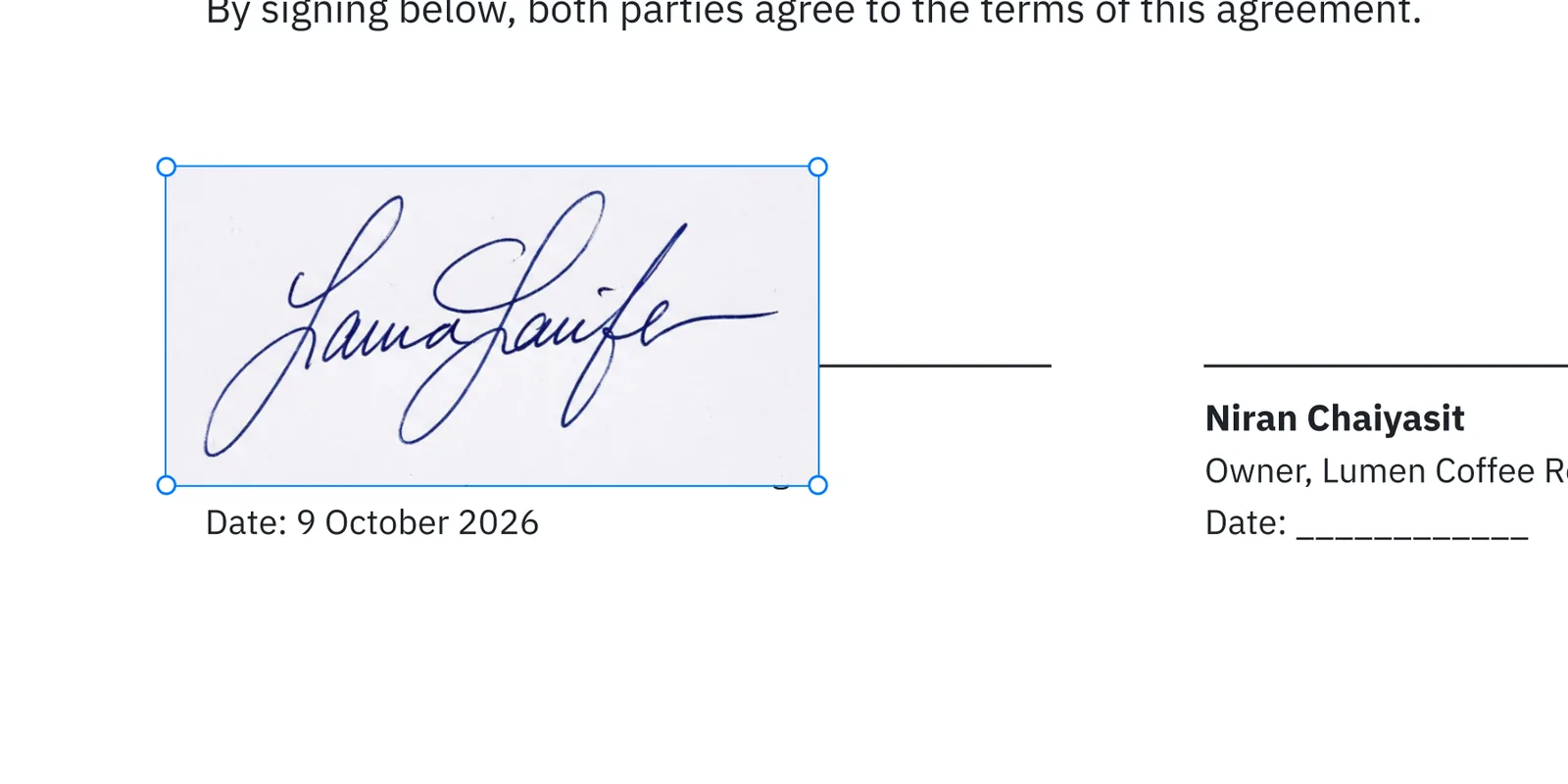
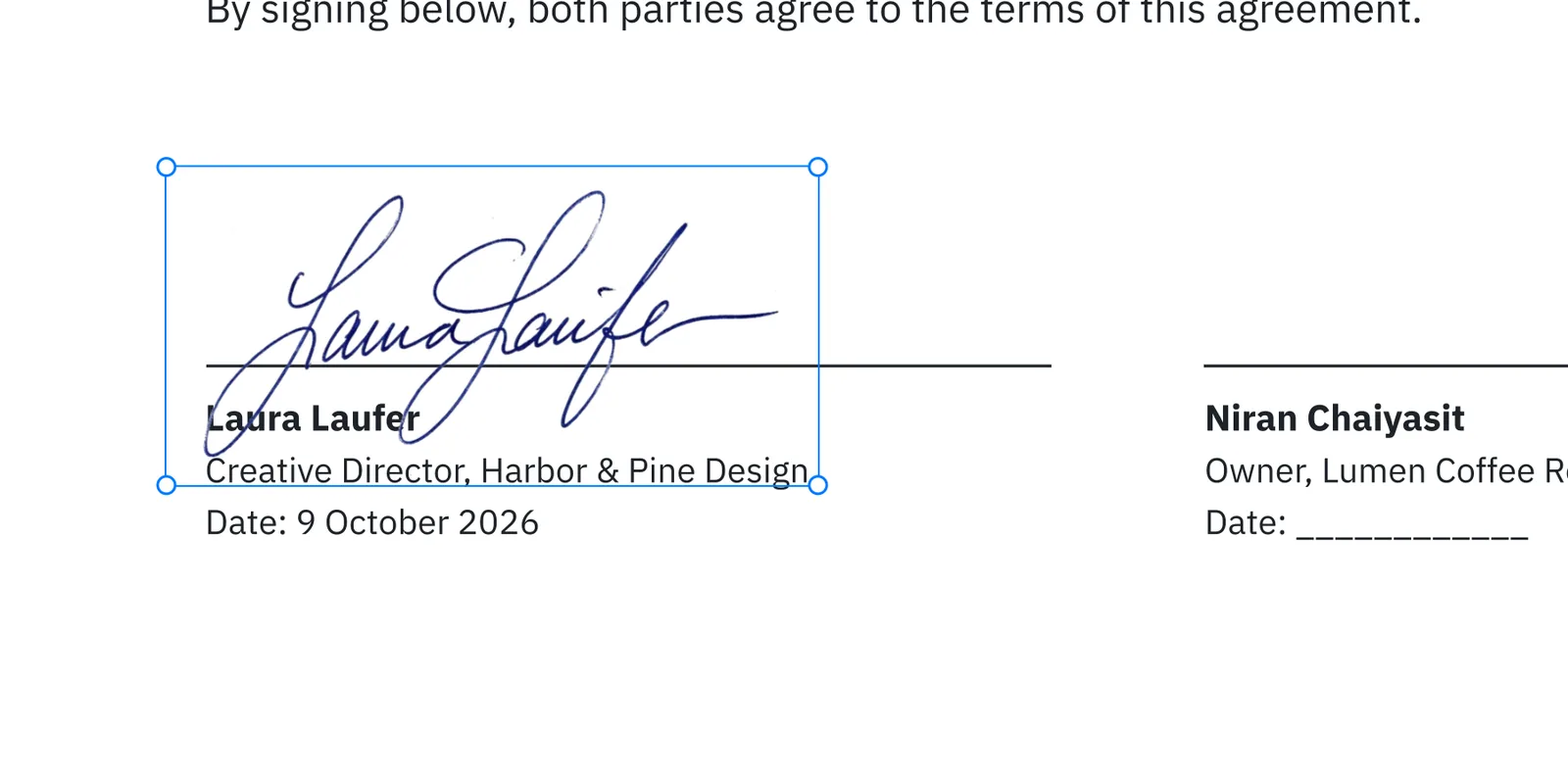
วางลายเซ็นกับตราประทับ พื้นกระดาษขาวหายในคลิกเดียว
ลากรูปลายเซ็นจาก Finder มาวาง หรือคัดลอกแล้วกด ⌘V จากนั้นคลิกขวาเลือก Remove White Background กระดาษสีขาวรอบหมึกจะใสทันที เส้นและตัวหนังสือของเอกสารลอดขึ้นมาเหมือนเซ็นด้วยปากกาจริง
วิธีลบพื้นหลังลายเซ็น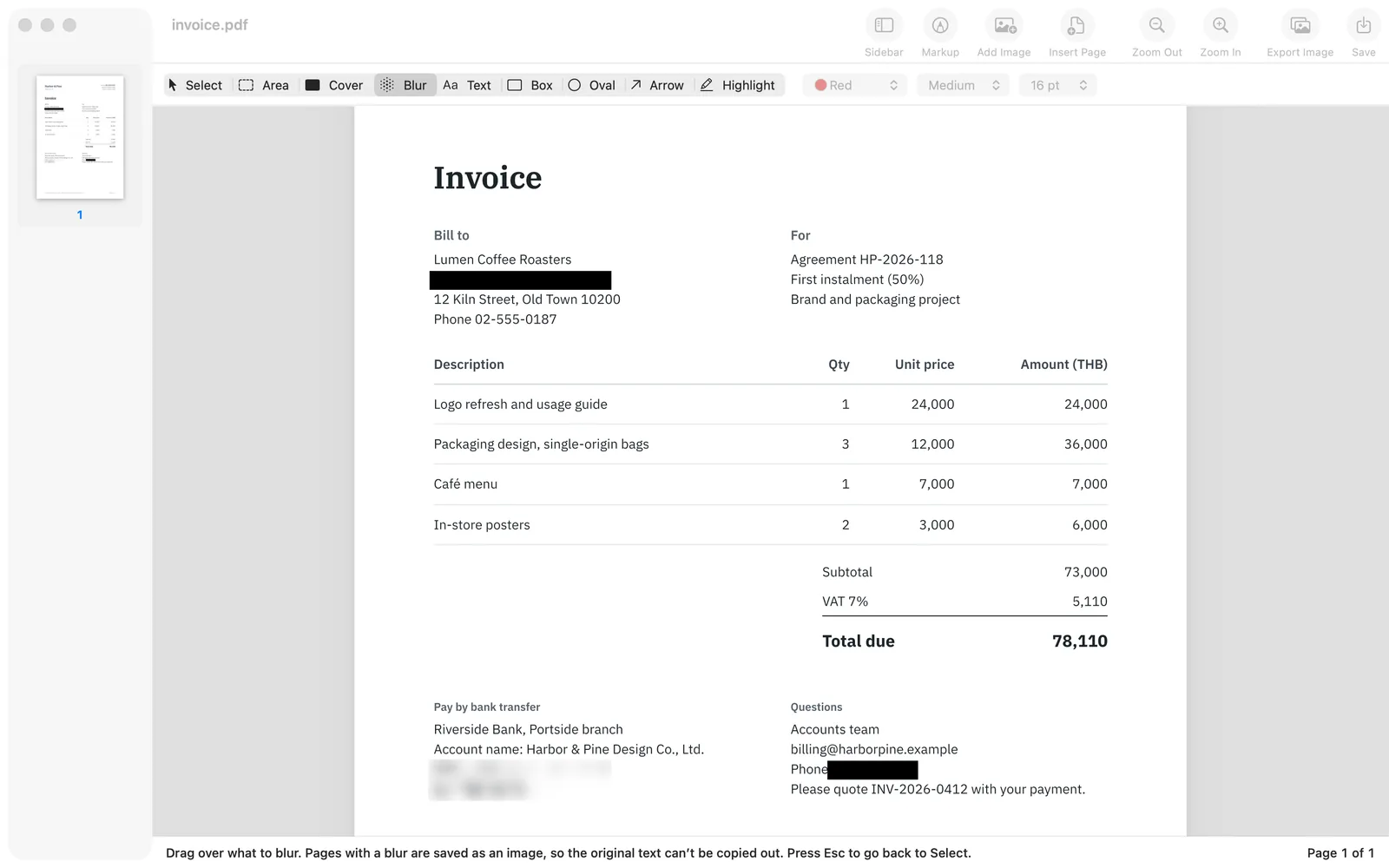
ปิดแล้วหายจริง คัดลอกกลับออกมาไม่ได้
ใช้ Cover วาดกล่องทึบทับเลขบัญชี เบอร์โทร หรือชื่อ หรือใช้ Blur เบลอทับ หน้าที่มีการปิดหรือเบลอจะถูกบันทึกเป็นภาพทั้งหน้า ตัวหนังสือข้างใต้จึงหายไปจากไฟล์จริง ไม่ใช่แค่มีกล่องดำวางทับเหมือนในหลายโปรแกรม
วิธีปิดข้อความใน PDF ให้หายจริง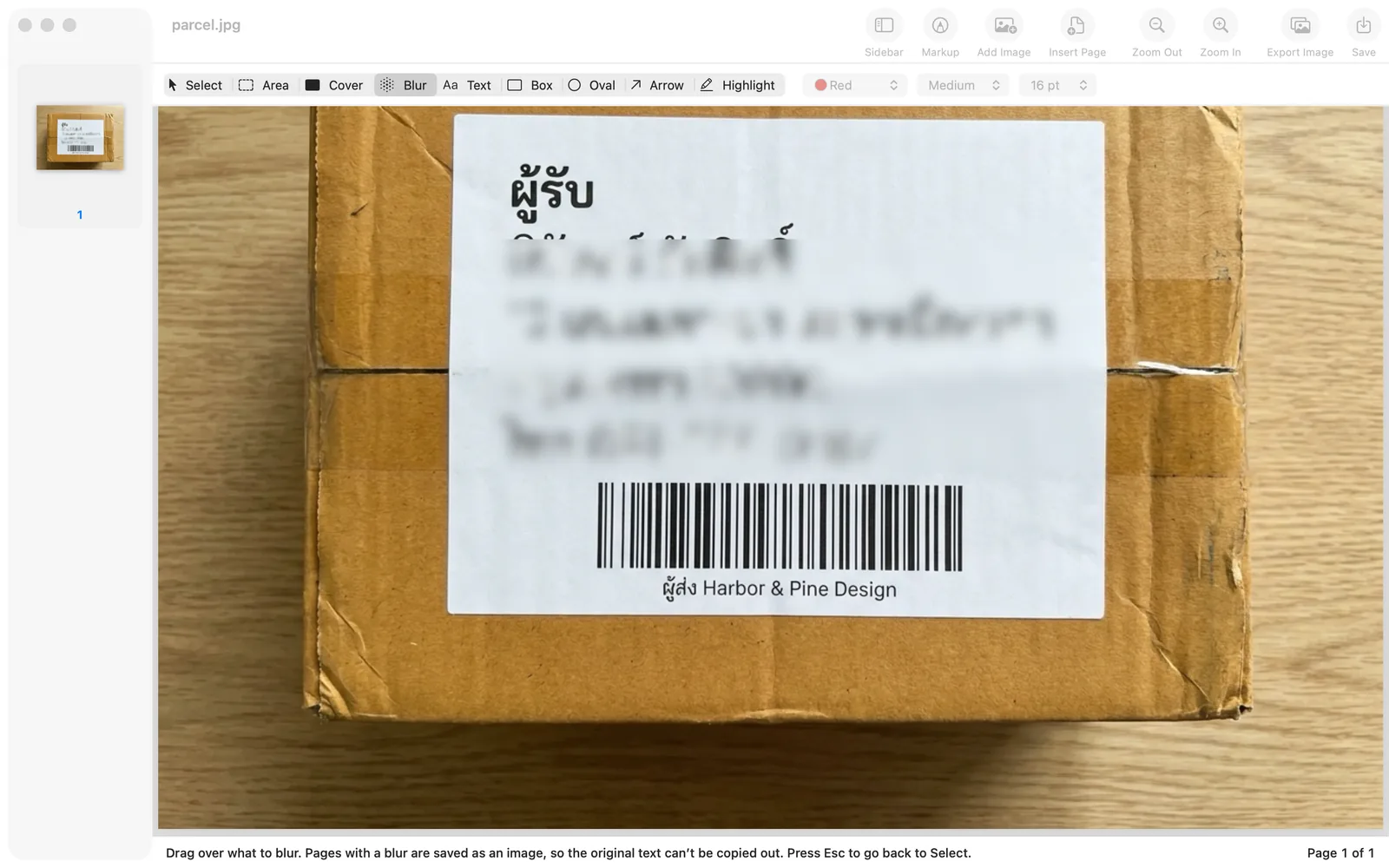
รูปถ่ายและ screenshot ก็ใช้ได้
เปิดรูป JPG, PNG หรือ HEIC จาก iPhone ได้ตรงๆ เบลอชื่อและที่อยู่บนกล่องพัสดุก่อนโพสต์รีวิว แล้วบันทึกกลับเป็นรูปขนาดเท่าเดิม ใช้เครื่องมือ Area ลากเลือกส่วนที่ต้องการ แล้วกด ⌘C คัดลอกเป็นรูป หรือ ⌘K ครอปให้เหลือเฉพาะส่วนนั้น
วิธีเบลอภาพบน Mac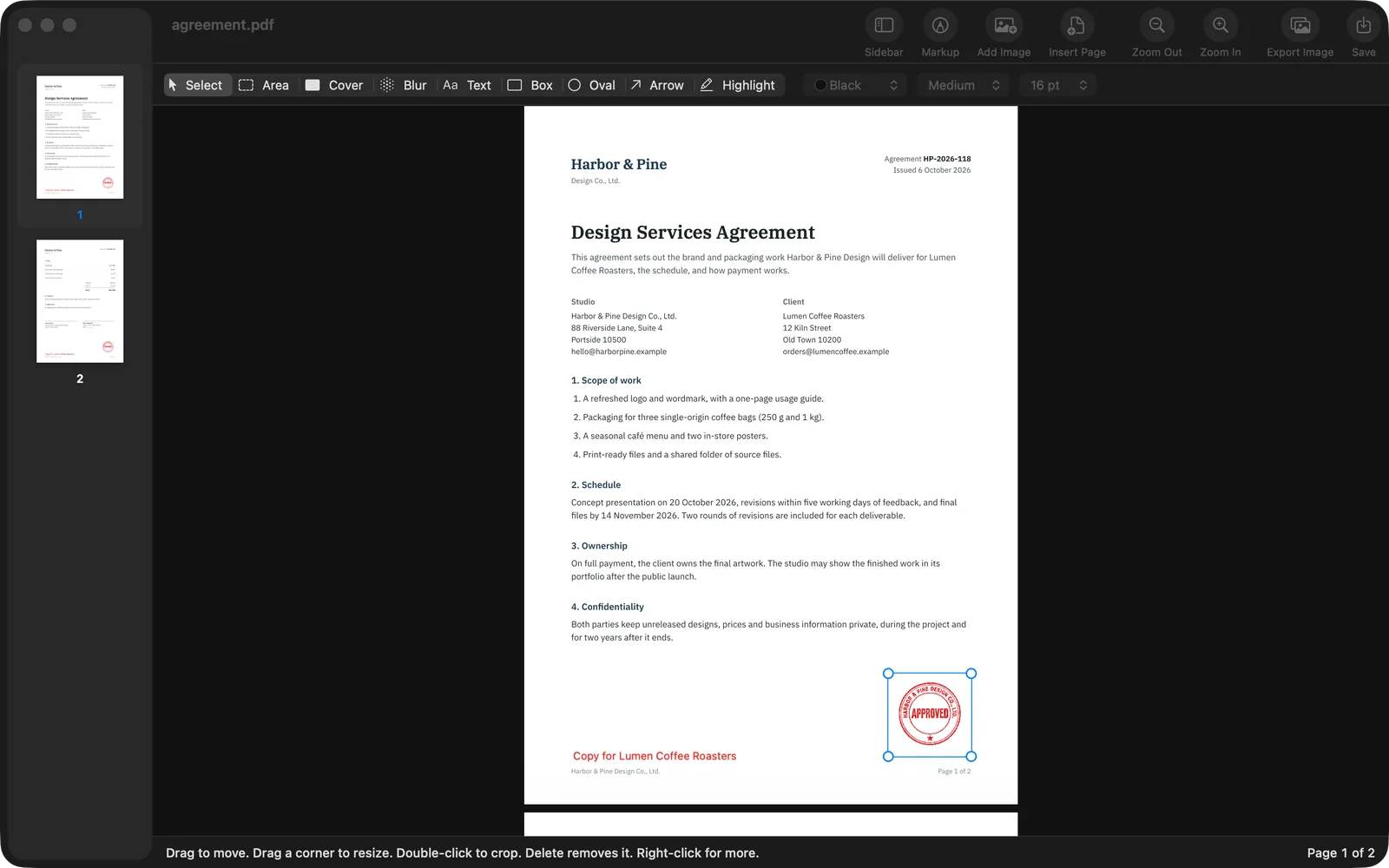
ตราเดียว วางครบทุกหน้า
สัญญาหรือใบเสนอราคาหลายหน้า วางตราประทับหรือโลโก้ไว้หน้าแรกจุดเดียว คลิกขวาเลือก Repeat on Every Page ตราจะไปอยู่ตำแหน่งเดียวกันทุกหน้า เขียนข้อความกำกับอย่าง "สำเนา" ได้ด้วยเครื่องมือ Text
วิธีใส่ตราประทับบริษัทใน PDFทำงานในเครื่อง และไม่แตะไฟล์ต้นฉบับ
ไฟล์ไม่ออกจากเครื่อง
ไม่มีบัญชี ไม่มีการอัปโหลด ไม่เก็บข้อมูลการใช้งาน ใช้แบบออฟไลน์ได้ทั้งหมด
ต้นฉบับไม่ถูกเขียนทับ
ทุกไฟล์เปิดเป็นสำเนา ตอนบันทึกจะถามเสมอว่าเก็บไว้ที่ไหน
ชื่อไฟล์ขึ้นต้นด้วยวันที่
เช่น 2026-10-16_ใบเสนอราคา.pdf ไฟล์ในโฟลเดอร์เรียงตามวันที่เอง
ย้อนได้ทุกขั้น
ทุกอย่างยังลากย้ายและแก้ได้จนกว่าจะบันทึก กด ⌘Z ย้อนได้ทุกครั้ง
ส่งออกเป็นรูปได้
ส่งออกหน้าเดียวหรือทุกหน้าเป็น PNG หรือ JPEG ที่ 150 หรือ 300 dpi
เขียนโน้ต ชี้ลูกศร ไฮไลต์
พิมพ์ข้อความภาษาไทยได้ มีลูกศร กรอบ วงรี และปากกาไฮไลต์ เลือกสีและขนาดได้
งานเอกสารที่คนถามบ่อย
ขั้นตอนทีละข้อพร้อมภาพจากแอปจริง
วิธีใส่ลายเซ็นใน PDF บน Mac โดยไม่ต้องพิมพ์ออกมาเซ็น
วางรูปลายเซ็นลงบน PDF ลบพื้นขาว ย่อให้พอดีเส้น แล้วบันทึกเป็นไฟล์ใหม่
วิธีเซ็นสำเนาถูกต้องบน Mac สำหรับเอกสารสแกนและสำเนาบัตรประชาชน
เขียนสำเนาถูกต้อง จุดประสงค์ วันที่ และเซ็นชื่อ บนไฟล์ PDF หรือรูปถ่ายเอกสาร
วิธีลบพื้นหลังลายเซ็น ให้เหลือแต่เส้นหมึกบนเอกสาร
ทำรูปลายเซ็นให้สะอาด แล้วลบกระดาษขาวออกด้วย Remove White Background
วิธีลบข้อความใน PDF บน Mac ให้หายจริง ไม่ใช่แค่วาดกล่องดำทับ
ปิดหรือเบลอข้อความใน PDF แล้วบันทึกให้ข้อความใต้กรอบหายไปจริง
วิธีเบลอภาพบน Mac ก่อนโพสต์หรือส่งต่อ
เบลอหน้า ชื่อ ที่อยู่ เบอร์โทรบนรูปและภาพหน้าจอ แล้วบันทึกขนาดเท่าเดิม
วิธีเพิ่มรูปใน PDF บน Mac: ใส่รูป ครอป และแทรกเป็นหน้าใหม่
ใส่รูปใน PDF ได้ 3 ทาง ย่อ ย้าย ครอป แทรกเป็นหน้าใหม่ และวางโลโก้ทุกหน้า
วิธีใส่ตราประทับบริษัทลงบนเอกสาร PDF บน Mac
ทำรูปตราประทับ ลบพื้นขาว วางทับลายเซ็น และวางซ้ำทุกหน้าในเอกสารหลายหน้า
วิธีแคปหน้าจอ Mac ทุกแบบ พร้อมครอปและเบลอข้อมูลก่อนส่ง
คีย์ลัดแคปหน้าจอ Mac ที่เก็บไฟล์ การคัดลอกไปวาง ครอป และเบลอก่อนส่ง
คำถามที่พบบ่อย
Sealpad ฟรีจริงไหม
ฟรีทุกฟีเจอร์ ไม่มีโฆษณา ไม่มีเวอร์ชันเสียเงิน และไม่ต้องสมัครสมาชิก
ไฟล์ของเราถูกส่งขึ้นอินเทอร์เน็ตไหม
ไม่ถูกส่ง Sealpad ทำงานในเครื่อง Mac ทั้งหมด ไม่ต่ออินเทอร์เน็ตและไม่เก็บข้อมูลการใช้งาน เหมาะกับเอกสารที่มีข้อมูลส่วนตัวหรือข้อมูลบริษัท
ใช้กับ Mac รุ่นไหนได้บ้าง
ต้องเป็น macOS 15 Sequoia ขึ้นไป ใช้ได้ทั้ง Mac ชิป Apple (M1 ขึ้นไป) และ Mac ชิป Intel
ทำไมเปิดครั้งแรกแล้ว Mac ขึ้นเตือน
เพราะแอปยังไม่ได้ผ่านการรับรองจาก Apple ระหว่างที่กำลังเตรียมลง Mac App Store ให้กด Done แล้วเปิด System Settings > Privacy & Security กด Open Anyway หน้าดาวน์โหลดมีขั้นตอนครบ
แก้ตัวหนังสือที่มีอยู่แล้วใน PDF ได้ไหม
ไม่ได้ Sealpad เพิ่มของลงบนหน้า เช่น ลายเซ็น รูป ข้อความใหม่ กล่องปิด และเบลอ แต่ไม่แก้ตัวหนังสือเดิม ถ้าต้องเปลี่ยนคำ ใช้ Cover สีขาวปิดคำเดิมแล้วพิมพ์คำใหม่ทับด้วยเครื่องมือ Text
มีบน iPhone, iPad หรือ Windows ไหม
ตอนนี้มีเฉพาะบน Mac