
ลบพื้นหลังลายเซ็นได้โดยวางรูปลายเซ็นลงบน PDF ใน Sealpad คลิกขวาที่รูป แล้วเลือก Remove White Background กระดาษขาวรอบลายเซ็นจะโปร่งใส เหลือแต่เส้นหมึกที่วางบนเส้นเซ็นชื่อโดยไม่บังข้อความ ผลจะสะอาดแค่ไหนขึ้นกับรูปต้นฉบับ จึงควรเริ่มจากการถ่ายหรือสแกนลายเซ็นให้ดี
ทำไมรูปลายเซ็นมีพื้นขาวบังเอกสาร
รูปลายเซ็นที่ได้จากการสแกนหรือถ่ายรูปคือรูปกระดาษทั้งแผ่น ไม่ใช่แค่เส้นหมึก เมื่อวางลงบนเอกสาร พื้นกระดาษสีขาวจะทับเส้นเซ็นชื่อ รวมถึงชื่อและตำแหน่งที่พิมพ์ไว้ใต้เส้น เอกสารจึงดูเหมือนแปะกระดาษทับ
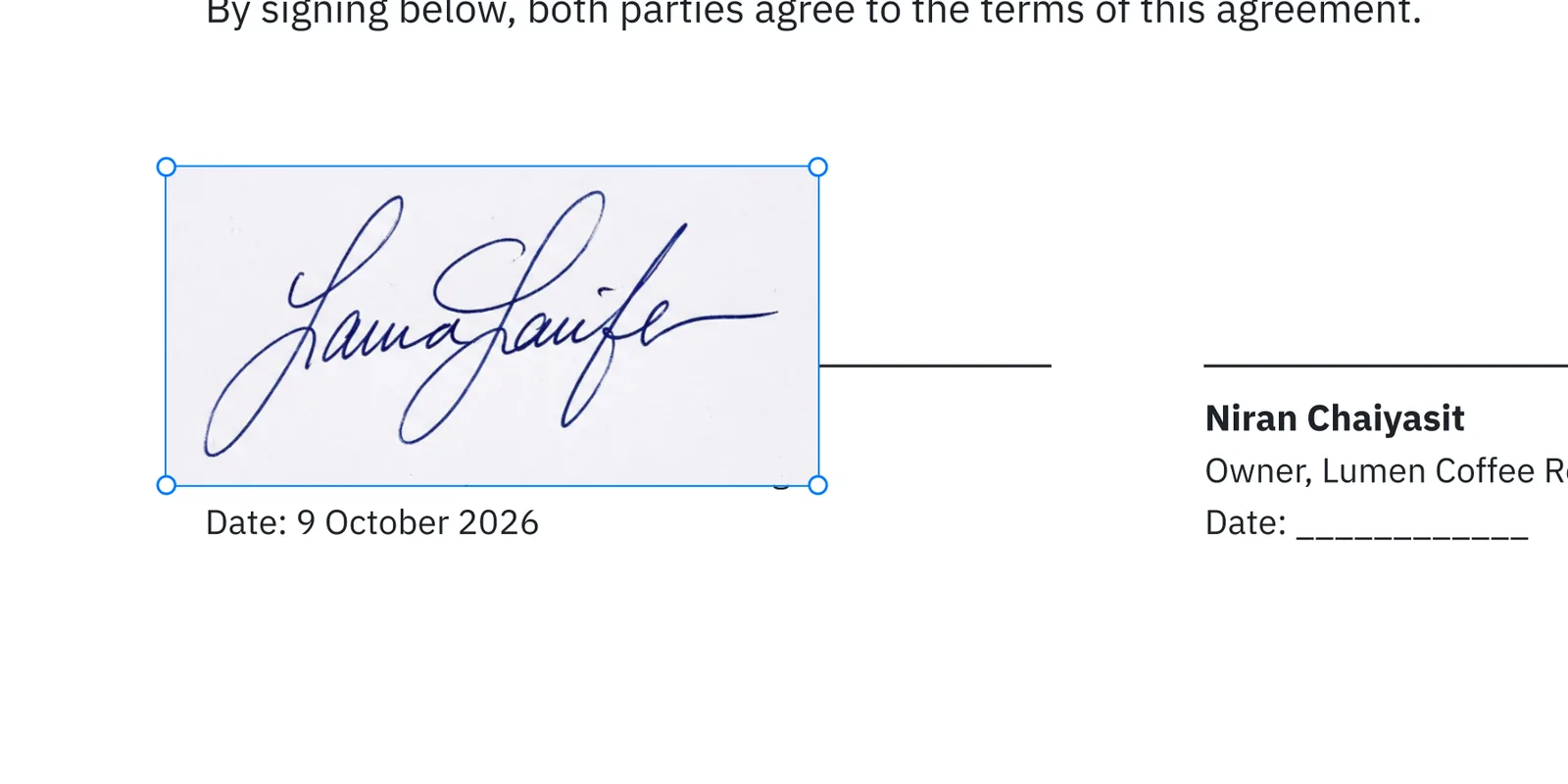
เตรียมรูปลายเซ็นให้ลบพื้นหลังได้สะอาด
Remove White Background ได้ผลดีเมื่อเป็นหมึกเข้มบนกระดาษขาว และถ่ายในแสงที่สม่ำเสมอ เตรียมรูปแบบนี้
- ใช้กระดาษขาวเปล่า ไม่มีเส้นบรรทัดหรือลวดลาย
- เซ็นด้วยปากกาหมึกเข้ม เช่น ดำหรือน้ำเงินเข้ม เส้นดินสอหรือหมึกสีอ่อนจะลบพื้นได้ไม่สะอาดเท่า
- เซ็นขนาดใหญ่กว่าที่ใช้จริงเล็กน้อย ย่อลงทีหลังเส้นจะคมกว่าขยายขึ้น
- ถ้าใช้เครื่องสแกน สแกนได้เลย พื้นกระดาษจะสว่างเท่ากันทั้งแผ่น
- ถ้าถ่ายรูป ให้กล้องตั้งตรงกับกระดาษ ไม่เอียง ถ่ายใกล้หน้าต่างตอนกลางวันหรือใต้ไฟที่สว่างทั่วห้อง และระวังเงามือกับเงาโทรศัพท์
วิธีลบพื้นหลังลายเซ็นใน Sealpad
- ดาวน์โหลด Sealpad ฟรีจากหน้าดาวน์โหลด ใช้กับ macOS 15 Sequoia ขึ้นไป
- เปิด PDF ที่จะเซ็นด้วย File > Open (⌘O)
- ลากไฟล์รูปลายเซ็นจาก Finder มาวางบนหน้า หรือใช้ File > Add Image to Page… (⇧⌘I)
- คลิกขวาที่รูป เลือก Remove White Background
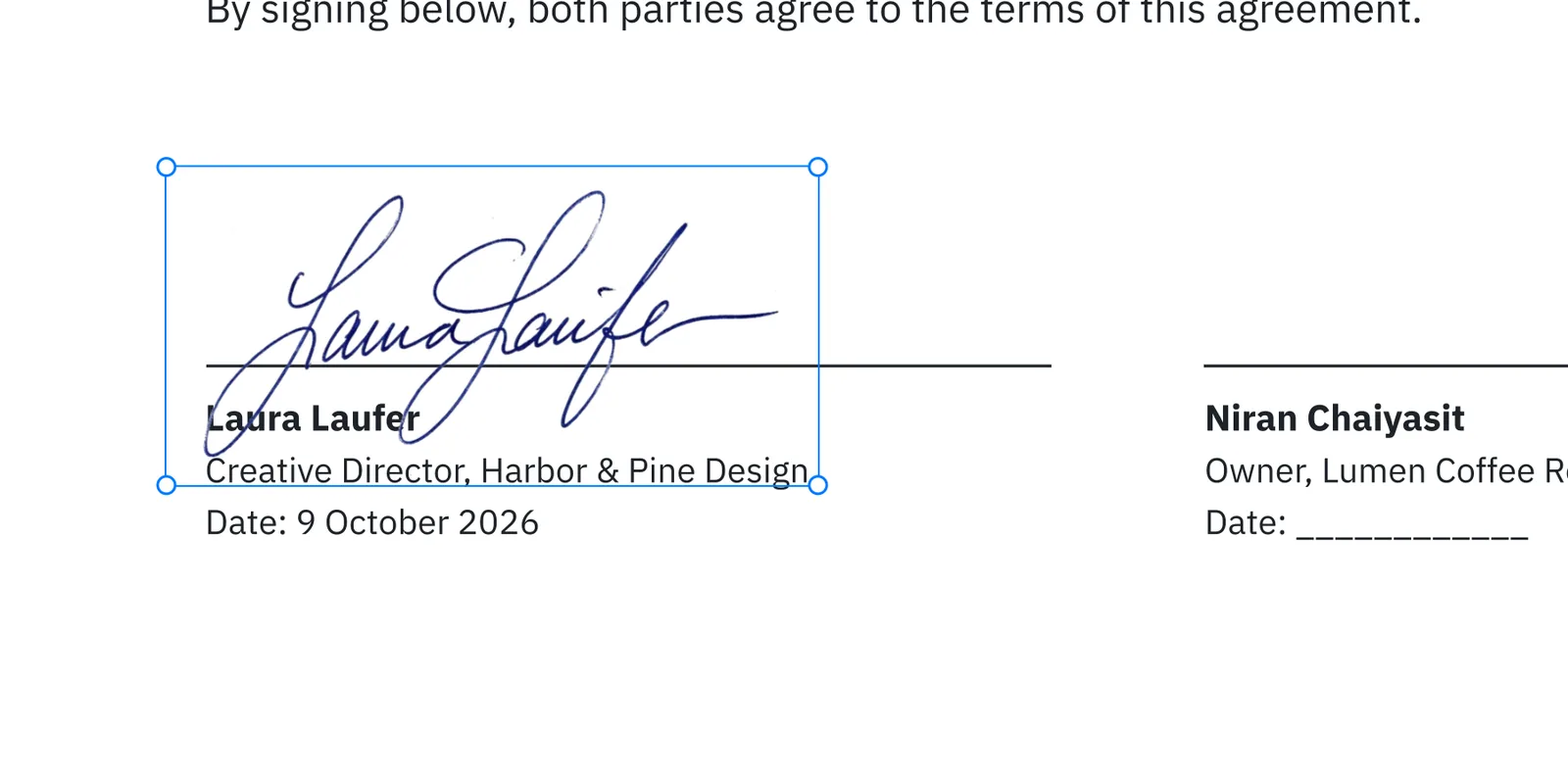
- ถ้ารูปยังมีขอบกระดาษหรือรอยอื่นติดมา ดับเบิลคลิกที่รูป (หรือเลือกรูปแล้วกด Edit > Crop, ⌘K) ลากจุดจับที่ขอบและมุมเข้ามา ส่วนที่จะถูกตัดจะแสดงจางลง แล้วกด Return
- ลากมุมเพื่อย่อให้พอดีกับช่องเซ็น แล้วลากตัวรูปไปวางบนเส้น
- กด ⌘S แล้วเลือกที่บันทึก ไฟล์เดิมไม่ถูกเขียนทับ
ถ้าครอปแล้วตัดเกินไป คลิกขวาที่รูปเลือก Reset Crop รูปเต็มจะกลับมา แล้วครอปใหม่ได้
ลบพื้นหลังแล้วยังไม่สะอาด
- ยังเห็นคราบเทารอบลายเซ็น: มักมาจากเงาหรือแสงที่ไม่เท่ากัน ถ่ายใหม่ในที่ที่สว่างทั่วถึง หรือใช้เครื่องสแกน
- เส้นหมึกดูขาดหรือบาง: ปากกาจางเกินไป เซ็นใหม่ด้วยปากกาหมึกเข้มกว่าเดิม
- ลบแล้วไม่ชอบผล: กด ⌘Z ย้อนกลับ ทุกอย่างยังแก้ได้จนกว่าจะบันทึก
เก็บไฟล์รูปลายเซ็นต้นฉบับไว้ในโฟลเดอร์เดียว ครั้งหน้าลากมาวางแล้วสั่ง Remove White Background อีกครั้งก็ใช้ได้เลย ขั้นตอนเซ็นเอกสารทั้งหมดอยู่ในใส่ลายเซ็นใน PDF บน Mac
ใช้กับตราประทับบริษัทได้ด้วย
ตรายางที่ประทับบนกระดาษขาวก็มีปัญหาเดียวกัน คือพื้นกระดาษบังเอกสาร ใช้ Remove White Background แบบเดียวกันได้ วิธีทำรูปตราและวางให้ทับลายเซ็นอยู่ในตราประทับบริษัทบน PDF