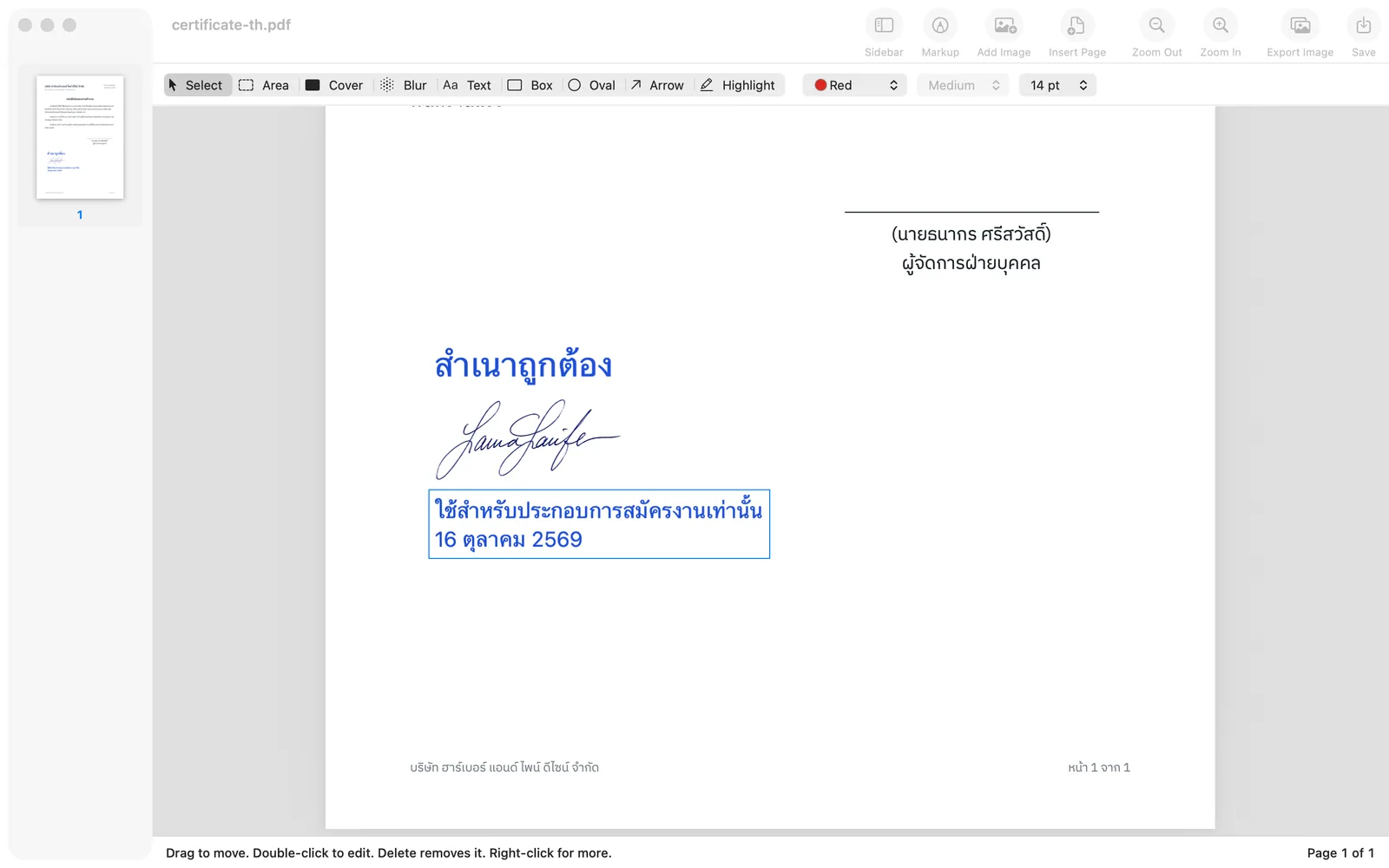
สำเนาถูกต้อง คือการเขียนคำว่า “สำเนาถูกต้อง” บนสำเนาเอกสาร เซ็นชื่อ ระบุว่าสำเนานี้ใช้ทำอะไร และลงวันที่ ถ้าเอกสารเป็นไฟล์สแกนหรือรูปถ่ายอยู่แล้ว ทำทั้งหมดนี้บน Mac ได้ด้วย Sealpad โดยไม่ต้องพิมพ์ออกมาเซ็นแล้วสแกนกลับ
เซ็นสำเนาถูกต้องต้องเขียนอะไรบ้าง
สำเนาที่เซ็นรับรองแล้วควรมีครบ 4 อย่าง
- คำว่า “สำเนาถูกต้อง”
- ลายเซ็นของเจ้าของเอกสาร
- จุดประสงค์ เขียนในรูป “ใช้สำหรับ … เท่านั้น” เช่น “ใช้สำหรับประกอบการสมัครงานเท่านั้น”
- วันที่
ข้อความจุดประสงค์สำคัญกว่าที่หลายคนคิด ถ้าสำเนาไปอยู่ในมือคนอื่น การเขียนไว้ชัดว่าใช้กับเรื่องไหนทำให้เอาไปใช้เรื่องอื่นได้ยากขึ้น เขียนให้เจาะจง เช่น ระบุชื่อบริษัทหรือชื่อเรื่องที่ยื่น ดีกว่าเขียนกว้าง ๆ ว่า “ใช้ยื่นเอกสาร”
วิธีเซ็นสำเนาถูกต้องในไฟล์ PDF หรือรูปถ่ายบน Mac
ถ้ายังไม่มีรูปลายเซ็น ทำตามวิธีลบพื้นหลังลายเซ็นก่อน จะได้รูปลายเซ็นที่วางบนเอกสารแล้วไม่มีกระดาษขาวบังข้อความ
- ดาวน์โหลด Sealpad ฟรีจากหน้าดาวน์โหลด ใช้กับ macOS 15 Sequoia ขึ้นไป
- เปิดไฟล์สแกนหรือรูปถ่ายเอกสารด้วย File > Open (⌘O) Sealpad เปิดได้ทั้ง PDF, JPG, PNG และ HEIC ที่ถ่ายจาก iPhone
- กดปุ่ม Markup ในแถบเครื่องมือ หรือ View > Markup Tools (⇧⌘A)
- เลือก Text แล้วตั้งสีกับขนาดตัวอักษรจากเมนูข้างเครื่องมือ (หลายคนใช้สีน้ำเงินให้ดูต่างจากตัวเอกสาร)
- คลิกตรงที่ว่างบนเอกสาร พิมพ์ “สำเนาถูกต้อง” แล้วกด Esc
- คลิกอีกจุดด้วย Text พิมพ์จุดประสงค์และวันที่ เช่น “ใช้สำหรับประกอบการสมัครงานเท่านั้น 16 ตุลาคม 2569” แล้วกด Esc
- ลากรูปลายเซ็นจาก Finder มาวาง หรือใช้ File > Add Image to Page… (⇧⌘I) แล้วคลิกขวาที่รูป เลือก Remove White Background
- ลากมุมรูปเพื่อย่อให้พอดี แล้วลากไปวางใกล้คำว่าสำเนาถูกต้อง
- ถ้ามีข้อมูลที่หน่วยงานไม่ต้องใช้ เลือก Cover แล้วลากกรอบทับส่วนนั้น
- กด ⌘S แล้วเลือกที่เก็บไฟล์ ถ้าเปิดมาจากรูปถ่าย จะบันทึกเป็นรูปขนาดเท่าเดิมหรือเป็น PDF ก็ได้
ข้อความ รูป และกรอบทุกชิ้นยังย้ายและแก้ได้จนกว่าจะบันทึก ถ้าพลาดกด ⌘Z ย้อนได้ ไฟล์ต้นฉบับไม่ถูกเขียนทับ และไฟล์ใหม่จะมีวันที่นำหน้าชื่อ
สำเนาบัตรประชาชน: อะไรควรปิด อะไรไม่ควรส่ง
สำเนาบัตรประชาชนถูกขอบ่อย และมีข้อมูลส่วนตัวอยู่หลายอย่าง ก่อนส่งให้ดูเรื่องเหล่านี้
- หลายคนพิมพ์จุดประสงค์พาดบนรูปบัตร โดยไม่ทับรูปหน้าและเลขบัตรที่หน่วยงานต้องใช้ พิมพ์ด้วย Text แล้วลากไปวางตำแหน่งที่ต้องการได้
- ข้อมูลที่หน่วยงานไม่ใช้ เช่น ศาสนา ปิดด้วย Cover ได้ ศาสนาเป็นข้อมูลส่วนบุคคลที่อ่อนไหวตาม PDPA
- ปิดเลขบัตรประชาชนเฉพาะเมื่อหน่วยงานบอกว่าไม่ต้องใช้ เพราะหลายแห่งต้องใช้เลขนี้
- อย่าส่งสำเนาด้านหลังบัตรถ้าหน่วยงานไม่ได้ขอ รหัสเลเซอร์ด้านหลังบัตรใช้ยืนยันตัวตนทางออนไลน์ได้
- ถามหน่วยงานก่อนว่าต้องใช้ข้อมูลอะไรบ้าง แล้วค่อยปิดส่วนที่เหลือ
ในไฟล์ PDF หน้าที่มี Cover หรือ Blur จะถูกบันทึกเป็นภาพของหน้า ข้อความใต้กรอบจึงหายไปจริง เลือกหรือคัดลอกออกมาไม่ได้ อ่านเรื่องนี้เพิ่มได้ที่ลบข้อความใน PDF
หน่วยงานรับสำเนาที่เซ็นด้วยรูปลายเซ็นไหม
บางหน่วยงานรับสำเนาอิเล็กทรอนิกส์ที่เซ็นด้วยรูปลายเซ็น บางหน่วยงานยังต้องการลายเซ็นด้วยปากกาบนกระดาษ ถามหน่วยงานที่จะส่งก่อนเตรียมไฟล์ จะได้ไม่ต้องทำซ้ำสองรอบ ถ้าเขารับไฟล์ ส่งไฟล์ที่บันทึกจาก Sealpad ได้เลย