เบลอภาพบน Mac ได้ด้วย Sealpad โดยเปิดรูป เลือกเครื่องมือ Blur แล้วลากกรอบทับหน้า ชื่อ ที่อยู่ หรือเบอร์โทรที่ไม่อยากให้คนอื่นเห็น จากนั้นบันทึก รูปจะออกมาที่ขนาดพิกเซลเท่าเดิม Preview ที่มากับ macOS ไม่มีเครื่องมือเบลอ งานนี้จึงต้องใช้แอปอื่น
เบลอรูปตรงไหนบ้างก่อนโพสต์
รูปที่ดูธรรมดามักมีข้อมูลส่วนตัวติดมาด้วย ก่อนโพสต์หรือส่งต่อ ลองไล่ดูจุดเหล่านี้
- รูปรีวิวสินค้าที่เห็นใบปะหน้าพัสดุ: ชื่อ ที่อยู่ และเบอร์โทรผู้รับ
- ภาพหน้าจอแชต: ชื่อ เบอร์โทร และข้อความของคนอื่นในห้องแชต
- ภาพหน้าจอยืนยันคำสั่งซื้อ: ที่อยู่จัดส่งและเบอร์โทร
- รูปหมู่หรือรูปในที่สาธารณะ: หน้าคนที่ไม่ได้ตั้งใจให้อยู่ในรูป
วิธีเบลอภาพด้วย Sealpad
- ดาวน์โหลด Sealpad ฟรีจากหน้าดาวน์โหลด ใช้กับ macOS 15 Sequoia ขึ้นไป ทั้ง Apple silicon และ Intel
- เปิดรูปด้วย File > Open (⌘O) หรือลากไฟล์รูปไปวางบนไอคอน Sealpad ใน Dock เปิดได้ทั้ง JPG, PNG, HEIC, TIFF, GIF, WebP และ BMP
- กดปุ่ม Markup ในแถบเครื่องมือ หรือ View > Markup Tools (⇧⌘A)
- เลือก Blur แล้วลากกรอบทับส่วนที่ต้องการเบลอ ทำซ้ำได้หลายจุด
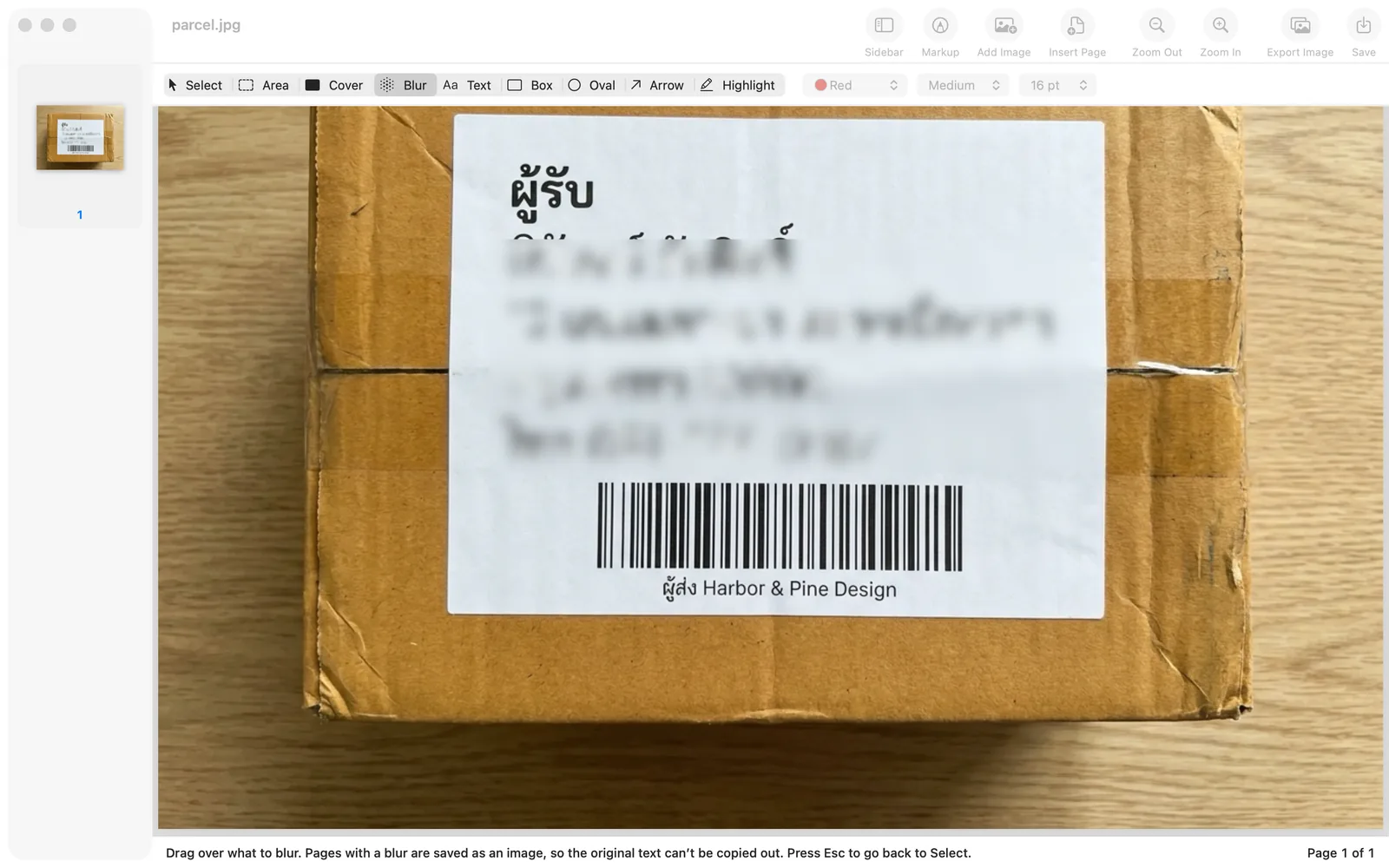
- ดูให้แน่ใจว่าอ่านไม่ออกแล้ว กรอบยังย้ายได้จนกว่าจะบันทึก ถ้าลากผิดกด ⌘Z
- กด ⌘S แล้วเลือกที่เก็บไฟล์ จะบันทึกเป็นรูปหรือเป็น PDF ก็ได้
รูปที่บันทึกเป็นรูปจะมีขนาดพิกเซลเท่ารูปเดิม รูปถ่ายบันทึกเป็น JPG ส่วน PNG ยังเก็บพื้นโปร่งใสไว้ ชื่อไฟล์ใหม่มีวันที่นำหน้า เช่น 2026-10-16_parcel.jpg และรูปต้นฉบับไม่ถูกเขียนทับ
เบลอข้อความในภาพหน้าจอ
ภาพหน้าจอจากร้านค้าออนไลน์หรือแอปธนาคารมักมีทั้งส่วนที่อยากให้คนอื่นเห็นและส่วนที่ไม่ควรให้เห็นอยู่ในภาพเดียว เบลอข้อความส่วนตัวด้วย Blur ก่อน แล้วถ้าต้องการส่งแค่บางส่วน เลือก Area ลากคลุมส่วนนั้น แล้วกด ⌘K เพื่อครอปภาพให้เหลือเฉพาะส่วนที่เลือก
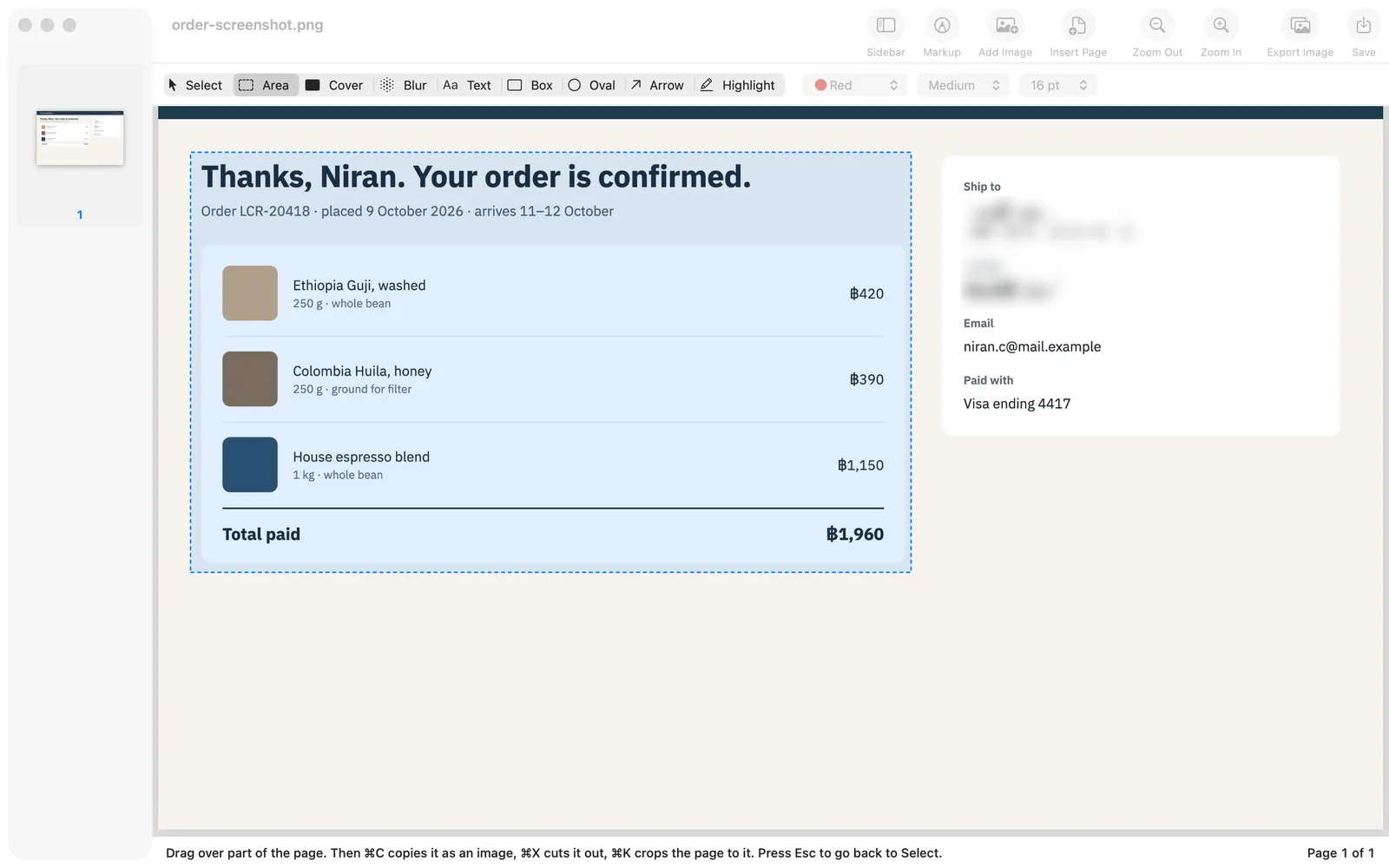
ถ้าส่วนที่เลือกไม่มีข้อมูลส่วนตัวอยู่แล้ว กด ⌘C แทน Sealpad จะคัดลอกส่วนนั้นเป็นรูปที่ความละเอียดเดิม แล้วไปกด ⌘V วางในแชตได้เลย คีย์ลัดแคปหน้าจอทุกแบบอยู่ในแคปหน้าจอ Mac
เบลอหรือปิดทึบดี
Blur ทำให้รูปยังดูเป็นธรรมชาติ คนดูรู้ว่ามีอะไรอยู่แต่อ่านไม่ออก เหมาะกับหน้าคนและใบปะหน้าพัสดุ ถ้าอยากให้ไม่เหลือร่องรอยเลย เช่น เลขบัญชีเต็มหรือเลขบัตร ใช้ Cover ซึ่งเป็นกล่องทึบ (ขาวเป็นค่าเริ่มต้น เลือกสีดำหรือสีอื่นได้จากเมนูสี)
สำหรับไฟล์ PDF หน้าที่มี Cover หรือ Blur จะถูกบันทึกเป็นภาพ ข้อความใต้กรอบจึงหายไปจริง อ่านรายละเอียดได้ที่ลบข้อความใน PDF
โปรแกรมเบลอภาพที่ไม่ต้องอัปโหลดรูป
เว็บเบลอรูปหลายแห่งให้อัปโหลดรูปขึ้นเซิร์ฟเวอร์ก่อน ซึ่งขัดกับเหตุผลที่เราเบลอตั้งแต่แรก Sealpad ทำงานในเครื่อง Mac ทั้งหมด ไม่ต้องสมัครบัญชี ไม่เก็บข้อมูล และใช้ได้แม้ไม่ได้ต่ออินเทอร์เน็ต รูปที่มีที่อยู่บ้านหรือเบอร์โทรจึงไม่ต้องออกจากเครื่องก่อนถูกเบลอ