
ลบข้อความใน PDF ให้หายจริงบน Mac ได้ด้วย Sealpad โดยปิดข้อความด้วย Cover หรือเบลอด้วย Blur แล้วบันทึก หน้าที่มี Cover หรือ Blur จะถูกบันทึกเป็นภาพของหน้า ข้อความใต้กรอบจึงเลือก คัดลอก หรือค้นหาในไฟล์ใหม่ไม่ได้อีก Sealpad ไม่ได้แก้ตัวอักษรในเนื้อ PDF ทีละตัว แต่ทำให้ข้อความที่ปิดไว้หายไปจากไฟล์ที่บันทึก
ทำไมกล่องดำในหลายโปรแกรมไม่ได้ลบข้อความใน PDF
ในโปรแกรม PDF หลายตัว กล่องดำที่วาดทับเป็นแค่ภาพวาดอีกชั้นที่อยู่ด้านบน ตัวอักษรยังอยู่ข้างใต้ครบ คนที่ได้ไฟล์ไปแค่ลากเลือกตรงนั้นแล้วคัดลอกไปวางที่อื่นก็อ่านได้ทั้งหมด เลขบัญชีหรือเบอร์โทรที่คิดว่าปิดแล้วจึงยังหลุดออกไปได้
Sealpad จัดการต่างออกไป หน้าที่มี Cover หรือ Blur จะถูกบันทึกเป็นภาพของหน้าที่ความละเอียด 300 dpi ข้อความใต้กรอบจึงไม่อยู่ในไฟล์อีก ส่วนหน้าที่ไม่มีกรอบยังเป็นข้อความปกติ เลือกและค้นหาได้เหมือนเดิม
Cover กับ Blur: ปิดข้อความใน PDF แบบไหน
- Cover สีขาว (ค่าเริ่มต้น): ช่องนั้นดูว่างเหมือนไม่เคยมีข้อความ ใช้เมื่ออยากให้เอกสารดูเรียบร้อย หรือจะพิมพ์ข้อความใหม่ทับด้วย Text
- Cover สีดำ: เลือกสีดำจากเมนูสีข้างเครื่องมือ ผู้อ่านเห็นชัดว่ามีข้อมูลถูกปิดไว้โดยตั้งใจ
- Blur: เบลอสิ่งที่อยู่ใต้กรอบ ยังเห็นว่าเคยมีอะไรอยู่แต่อ่านไม่ออก ถ้าไม่อยากให้เหลือร่องรอยของตัวอักษรเลย ใช้ Cover แบบทึบแทน
ทั้งสามแบบให้ผลเหมือนกันตอนบันทึก คือหน้านั้นกลายเป็นภาพและข้อความเดิมใต้กรอบหายไป
วิธีปิดข้อความใน PDF ด้วย Sealpad
- ดาวน์โหลด Sealpad ฟรีจากหน้าดาวน์โหลด ใช้กับ macOS 15 Sequoia ขึ้นไป
- เปิดไฟล์ PDF ด้วย File > Open (⌘O)
- กดปุ่ม Markup ในแถบเครื่องมือ หรือ View > Markup Tools (⇧⌘A)
- เลือก Cover ถ้าต้องการกล่องสีดำ ให้เลือกสีดำจากเมนูสีข้างเครื่องมือ
- ลากกรอบทับข้อความที่ต้องการปิด ทำซ้ำได้หลายจุดและหลายหน้า
- ถ้าบางส่วนอยากเบลอแทน เลือก Blur แล้วลากกรอบทับส่วนนั้น
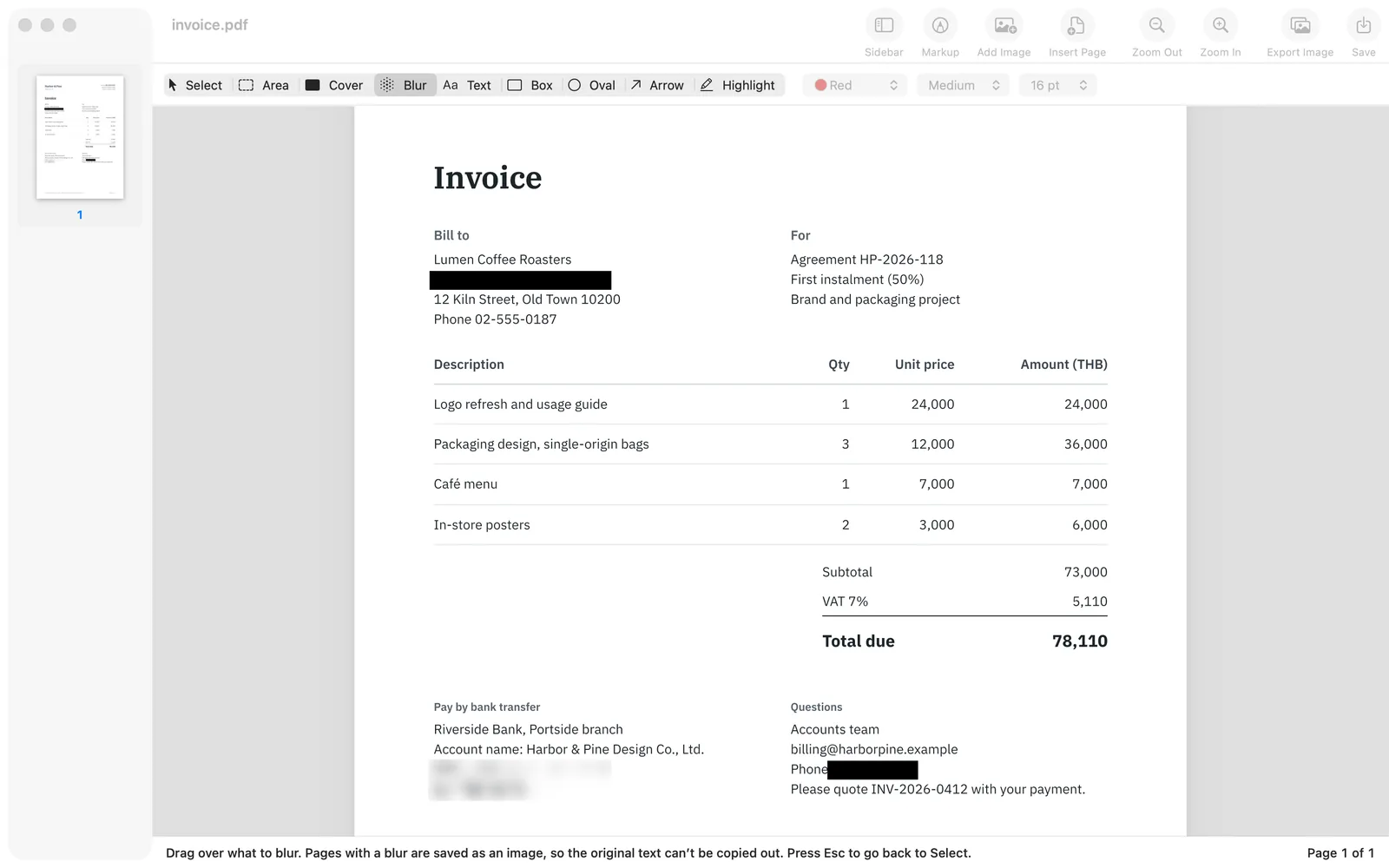
- ไล่ดูทุกหน้าอีกรอบ กรอบที่วางยังย้ายได้จนกว่าจะบันทึก ถ้าวางผิดกด ⌘Z
- กด ⌘S แล้วเลือกที่บันทึก ไฟล์เดิมไม่ถูกเขียนทับ และไฟล์ใหม่มีวันที่นำหน้าชื่อ เช่น
2026-10-16_invoice.pdf
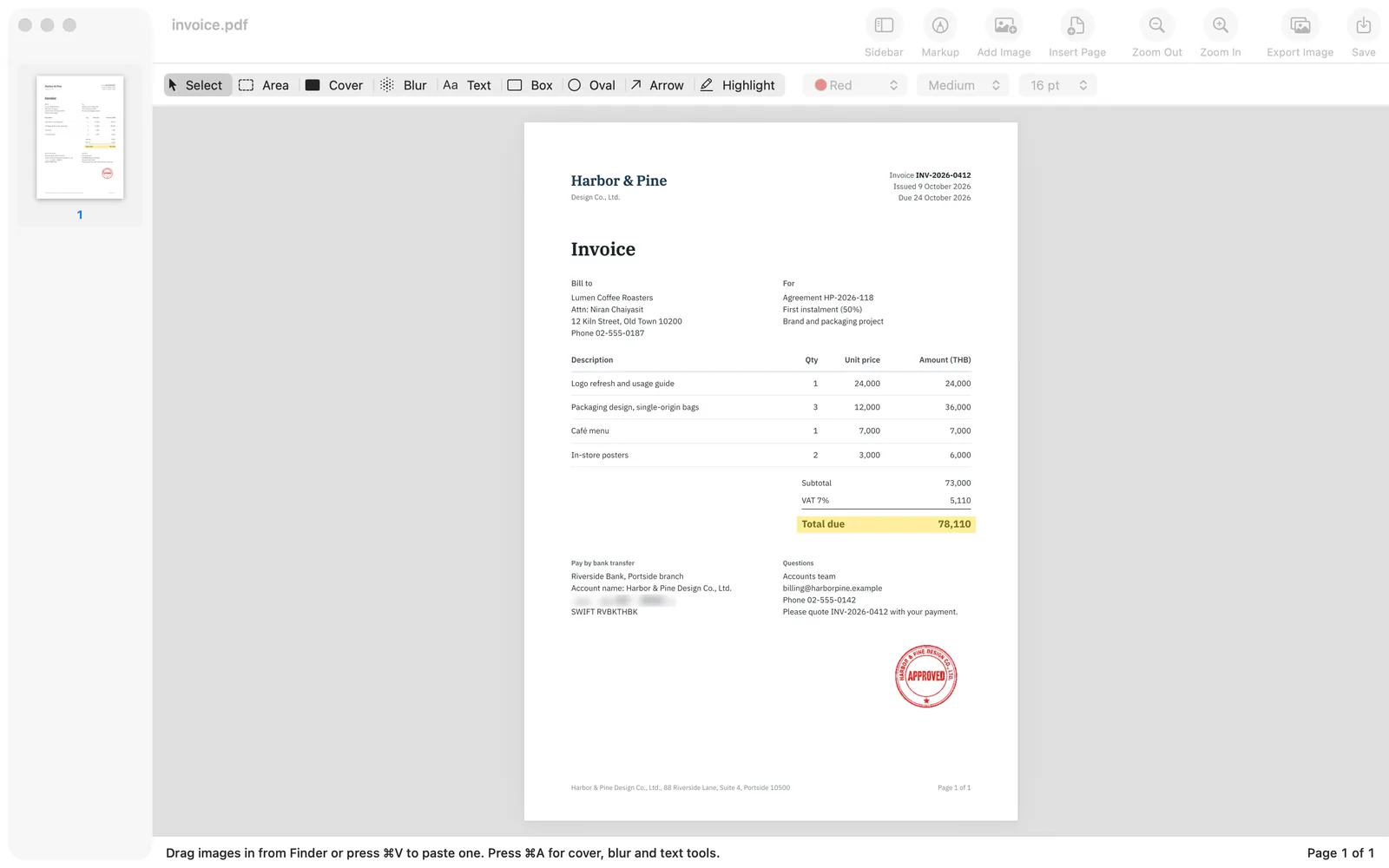
ตรวจว่าข้อความใน PDF หายจริงแล้ว
ทำทุกครั้งก่อนส่งเอกสารที่มีข้อมูลสำคัญ
- เปิดไฟล์ที่เพิ่งบันทึก (ไฟล์ที่มีวันที่นำหน้าชื่อ) ในโปรแกรมอ่าน PDF ที่ใช้ประจำ
- ลากเลือกข้อความตรงที่ปิดไว้ แล้วลองคัดลอกไปวางในโน้ต
- ค้นหาคำหรือตัวเลขที่ปิดไป
ถ้าเลือก คัดลอก และค้นหาไม่เจอ แปลว่าข้อความไม่อยู่ในไฟล์แล้ว ข้อความอื่นในหน้าเดียวกันก็จะเลือกไม่ได้เช่นกัน เพราะทั้งหน้าถูกบันทึกเป็นภาพ ซึ่งเป็นเรื่องปกติ
ข้อจำกัดที่ควรรู้
- Sealpad แก้ข้อความเดิมในเนื้อ PDF ไม่ได้ ถ้าต้องการเปลี่ยนคำ ให้ปิดคำเดิมด้วย Cover สีขาว แล้วพิมพ์คำใหม่ทับด้วย Text
- หน้าที่มี Cover หรือ Blur จะค้นหาข้อความทั้งหน้าไม่ได้ ถ้าผู้รับต้องค้นหาข้อความในหน้านั้น ให้ปิดเฉพาะหน้าที่จำเป็น
- ถ้าเป็นสำเนาบัตรประชาชน ดูว่าข้อมูลไหนควรปิดได้ที่สำเนาถูกต้อง และถ้าเป็นรูปถ่ายหรือภาพหน้าจอ ดูเบลอภาพบน Mac