เพิ่มรูปใน PDF บน Mac ได้ 3 ทางใน Sealpad คือลากไฟล์รูปจาก Finder มาวางบนหน้า คัดลอกรูปแล้วกด ⌘V หรือใช้ File > Add Image to Page… (⇧⌘I) จากนั้นลากเพื่อย้าย ลากมุมเพื่อย่อหรือขยาย ครอปได้ และถ้าอยากให้รูปเป็นหน้าแยกของตัวเอง ก็แทรกเป็นหน้าใหม่ได้
3 วิธีเพิ่มรูปใน PDF
- ดาวน์โหลด Sealpad ฟรีจากหน้าดาวน์โหลด ใช้กับ macOS 15 Sequoia ขึ้นไป
- เปิดไฟล์ PDF ด้วย File > Open (⌘O) หรือลากไฟล์ไปวางบนไอคอน Sealpad ใน Dock
- เลื่อนไปที่หน้าที่จะใส่รูป
- ใส่รูปใน PDF ด้วยวิธีที่สะดวก
- ลากไฟล์รูปจาก Finder มาวางบนหน้า
- คัดลอกรูปจากที่อื่น หรือเลือกไฟล์รูปใน Finder แล้วกด ⌘C จากนั้นกลับมากด ⌘V ใน Sealpad
- ใช้ File > Add Image to Page… (⇧⌘I) แล้วเลือกไฟล์
- ลากตัวรูปเพื่อย้ายไปตำแหน่งที่ต้องการ
- ลากมุมของรูปเพื่อย่อหรือขยาย
- กด ⌘S แล้วเลือกที่บันทึก
วิธีที่ 2 สะดวกตอนที่รูปอยู่ในคลิปบอร์ดอยู่แล้ว เช่น เพิ่งคัดลอกจากเอกสารอื่น ส่วนวิธีลากวางเหมาะเมื่อเปิด Finder ไว้ข้าง ๆ
ครอปรูปที่แทรกใน PDF
รูปที่ใส่มาบางทีมีส่วนเกิน เช่น ขอบโต๊ะหรือพื้นหลังรอบสินค้า ครอปได้ในเอกสารเลยโดยไม่ต้องแก้ไฟล์รูป
- ดับเบิลคลิกที่รูป หรือเลือกรูปแล้วใช้ Edit > Crop (⌘K)
- ลากจุดจับที่ขอบและมุมของรูปเข้ามา ส่วนที่จะถูกตัดจะแสดงจางลงให้เห็น
- กด Return เมื่อได้ขนาดที่ต้องการ
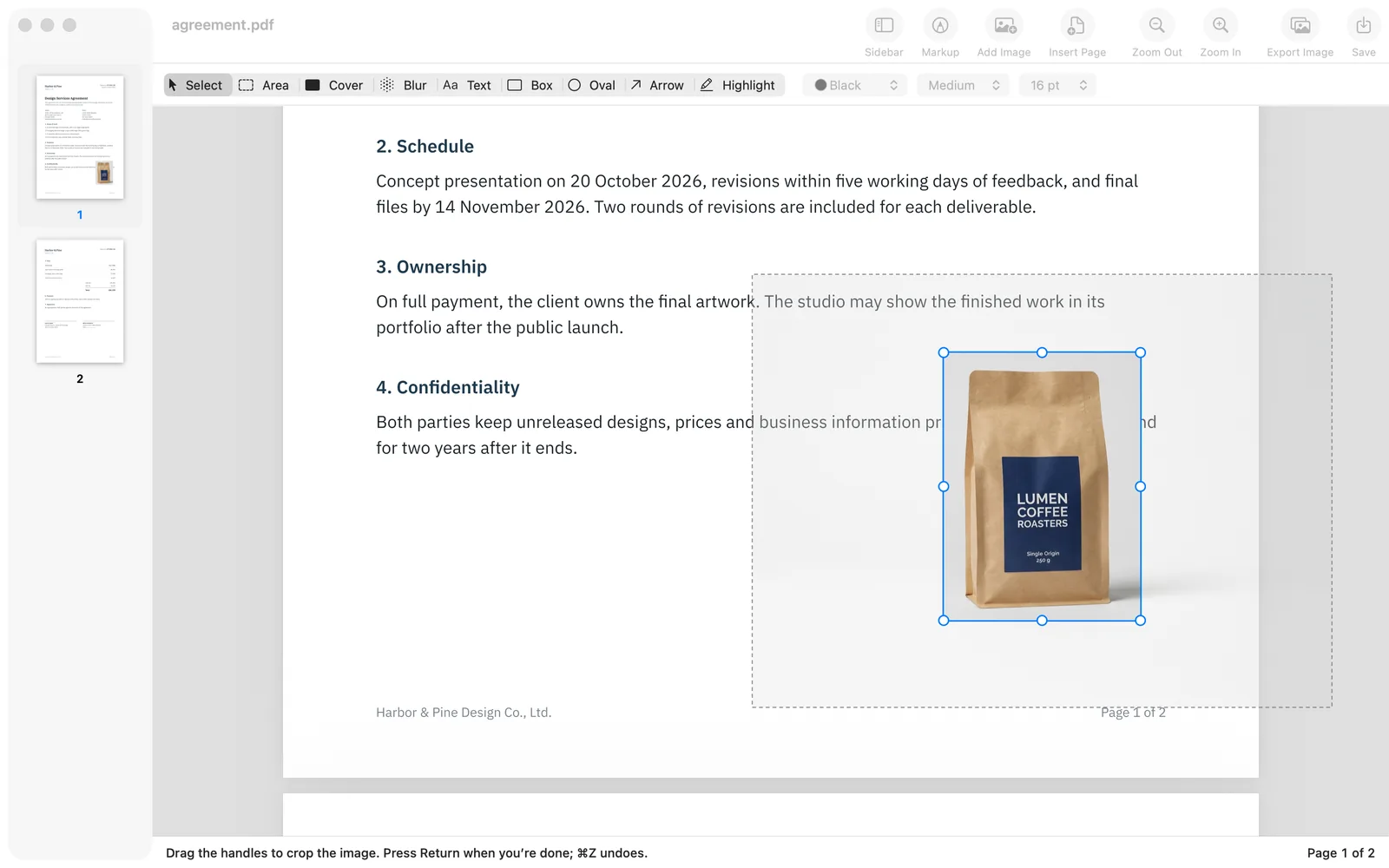
ถ้าตัดเกินไป คลิกขวาที่รูปแล้วเลือก Reset Crop รูปเต็มจะกลับมา คลิกขวาที่รูปยังมี Copy, Cut และ Delete ให้ใช้ด้วย
แทรกรูปใน PDF เป็นหน้าใหม่
ถ้ารูปควรเป็นหน้าของตัวเอง เช่น รูปใบเสร็จที่ต้องแนบท้ายรายงาน หรือหน้าเอกสารที่ถ่ายด้วยมือถือ ใช้ File > Insert Image as New Page… (⌥⌘I) แล้วเลือกไฟล์รูป รูปจะถูกเพิ่มเป็นหน้าใหม่ในเอกสาร
วิธีเดียวกันใช้รวมรูปหลายรูปเป็น PDF ไฟล์เดียวได้ เปิดรูปแรกใน Sealpad แล้วแทรกรูปที่เหลือเป็นหน้าใหม่ทีละรูป รูปที่มีหน้าที่สองเพิ่มเข้าไปแล้วจะบันทึกได้เป็น PDF เท่านั้น
ใส่โลโก้หรือรูปเดียวกันทุกหน้า
วางโลโก้ในหน้าแรกให้ตรงตำแหน่งและขนาดที่ต้องการ แล้วคลิกขวาที่รูป เลือก Repeat on Every Page Sealpad จะวางสำเนาของรูปไว้ที่ตำแหน่งเดียวกันในทุกหน้า ใช้กับตราประทับและข้อความกำกับอย่าง “สำเนา” ได้เช่นกัน
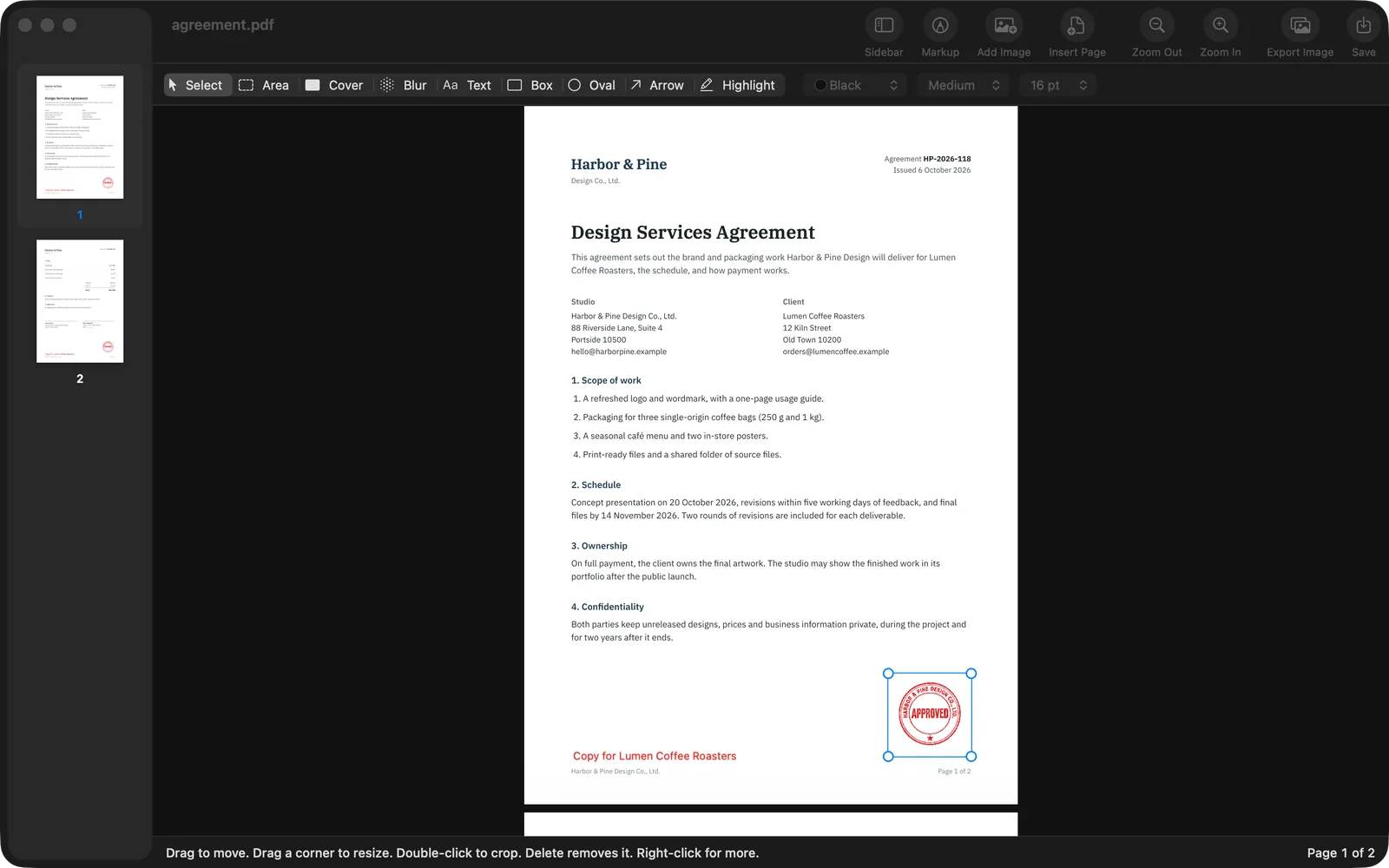
ถ้ารูปที่ใส่เป็นตราประทับหรือลายเซ็นที่มีพื้นกระดาษขาว คลิกขวาแล้วเลือก Remove White Background เพื่อให้ข้อความในเอกสารมองเห็นผ่านได้ อ่านวิธีเตรียมรูปให้ลบพื้นได้สะอาดที่ลบพื้นหลังลายเซ็น และวิธีวางตราบริษัทที่ตราประทับบริษัทบน PDF
ก่อนบันทึก
รูปทุกรูปยังย้าย ย่อ ครอป และลบได้จนกว่าจะบันทึก ถ้าพลาดกด ⌘Z ย้อนกลับ (⇧⌘Z ทำซ้ำ) เมื่อกด ⌘S Sealpad จะถามที่เก็บไฟล์ทุกครั้ง ไฟล์ใหม่มีวันที่นำหน้าชื่อ และไฟล์ PDF เดิมไม่ถูกเขียนทับ